AI画像をブログに載せる方法:サイズ調整・圧縮・形式の基本
公開日
AIで作った画像をブログに載せたいけれど、
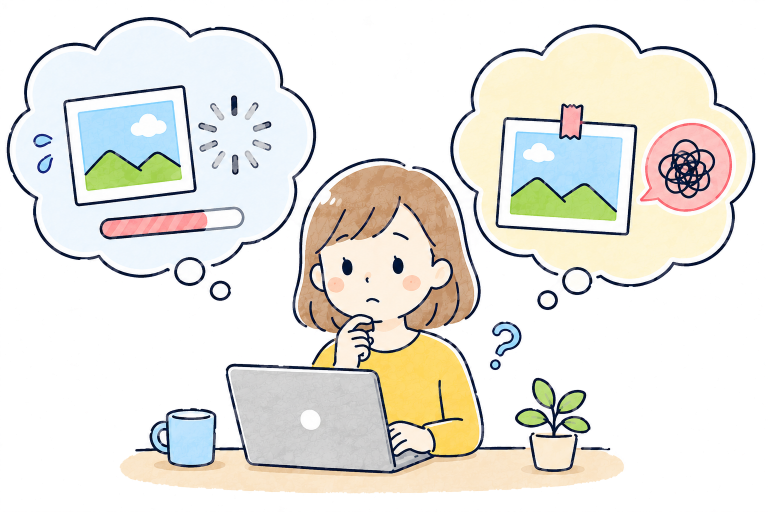
- 画像が重い
- そのまま貼っていいのか不安
と感じることがあります。
この記事では、AI画像をブログに載せるときの基本手順(サイズ・容量・形式)を、初めての人でも取り入れやすい形でまとめます。
AI画像をブログに載せる基本の流れ
1)用途を決める(アイキャッチ / 本文 / サムネなど)
まずは、どこに使う画像かを決めます。
用途によって必要なサイズが変わるため、先に決めておくと調整しやすいです。
2)画像サイズ(縦横)を整える
ブログで表示するサイズに対して大きすぎる画像は、容量が大きくなりやすいです。
必要な大きさにしてから圧縮すると効率がよいです。
3)圧縮して容量を減らす
圧縮は、見た目をなるべく保ったまま容量を減らす作業です。
AI画像はPNGが重くなりやすいので、圧縮しておくと扱いやすくなることがあります。
4)必要に応じて形式を変える(WebPなど)
WebPはWeb向けに軽量化しやすい画像形式です。
AI画像をWebPにすると、ブログ表示が軽くなることがあります。
5)ブログにアップロードして表示確認
アップロード後は、
- 表示が崩れていないか
- 文字や細部がつぶれていないか
を確認すると安心です。
Petanko Imageで事前に整える
Petanko Imageは、画像を軽く・扱いやすくするためのWeb向け画像最適化サイトです。
ブラウザだけで圧縮・WebP変換ができ、画像ファイルを外部サーバーへ送信しません。
ブログ掲載前の「ひと手間」に入れやすい設計です。
【画像例】
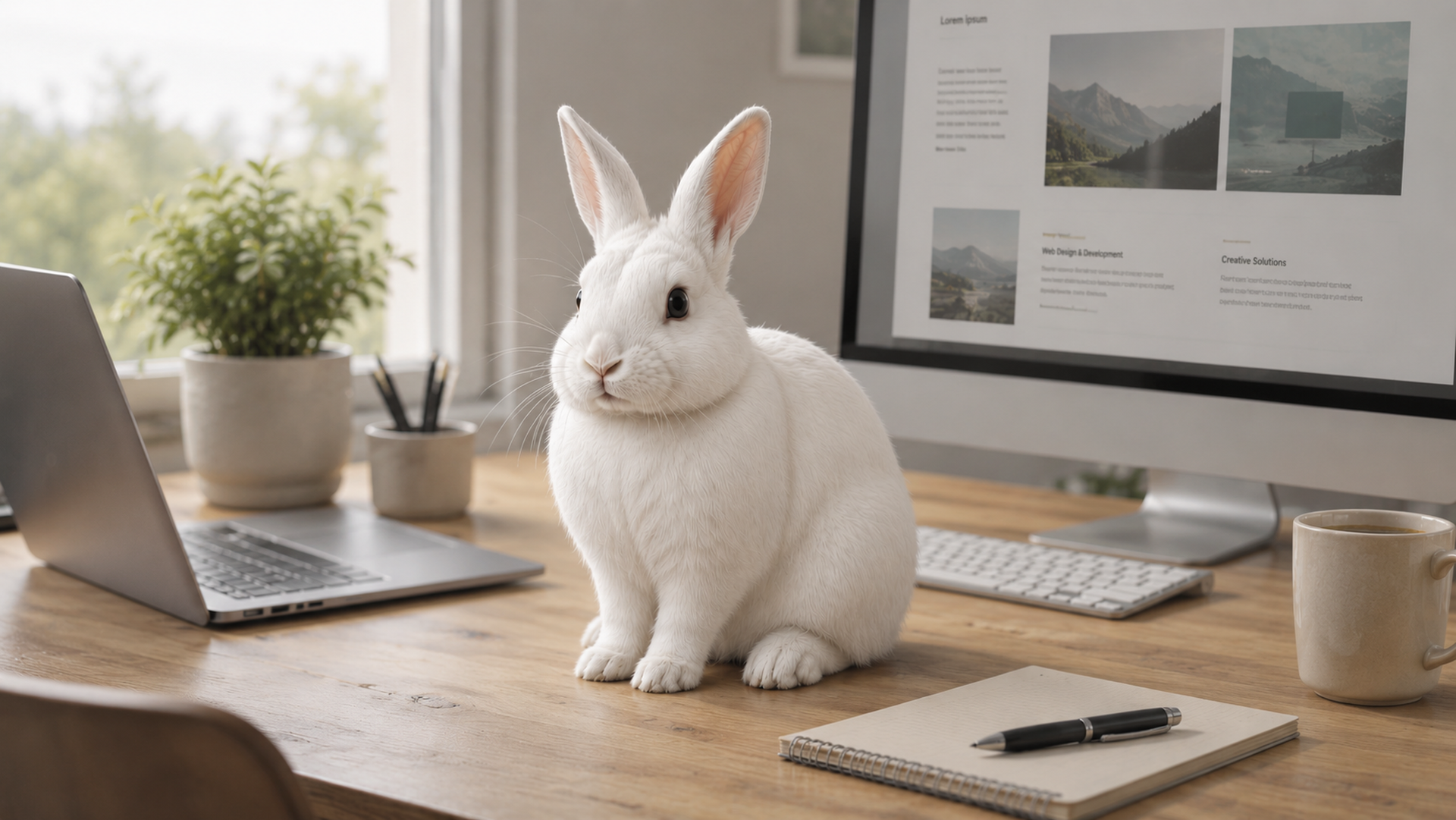
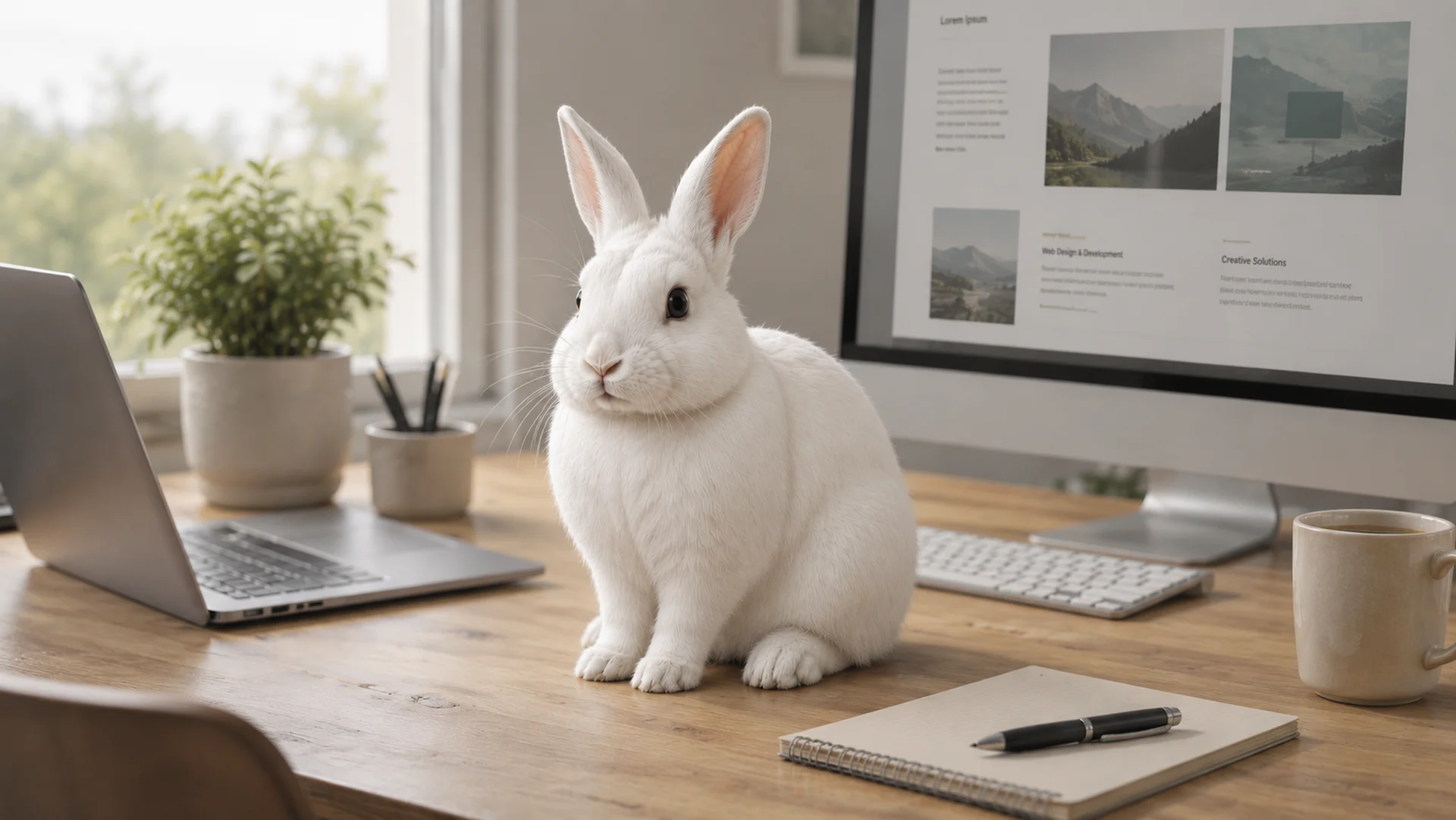
※数値は一例です。画像内容によって変わります。
関連ツール
- 画像圧縮
- WebP変換
- 白背景透明化
- ファビコン画像を作成
これからも、ブログに載せる前の下準備がラクになるよう、改善を重ねていきます。