サムネイル作成に使える!背景透明化で素材を重ねる方法
公開日
サムネイルを作るとき、
- 人物や商品だけを切り抜いて配置したい
- 画像を背景の上に重ねたい
と思うことがあります。
そんなときに便利なのが「背景を透明にした画像(透過PNG)」です。
この記事では、背景透明化を使ってサムネイル素材を作る流れを解説します 👍
サムネイルでよくある困りごと
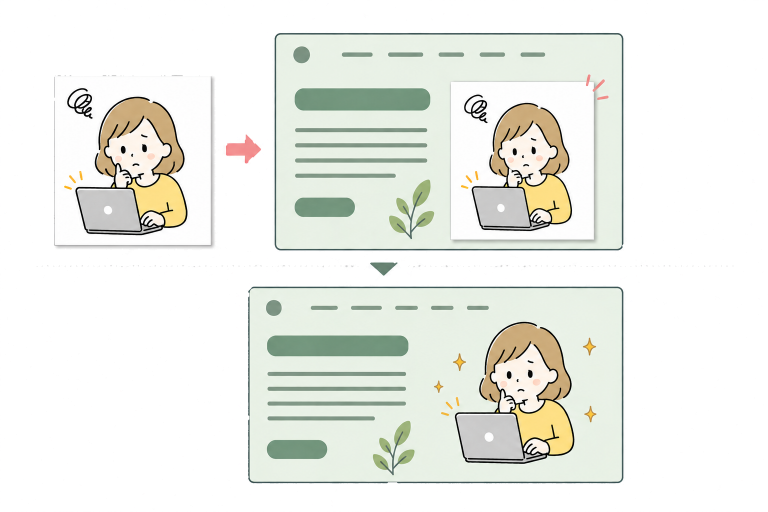
- 白背景の画像が浮いて見える
- 白背景の画像が浮いて見えると、サムネ全体の一体感が崩れて「なんか素人っぽい…」と感じてしまいます
- 文字や背景色に合わせて配置しづらい
- 背景色や文字色となじまず「そこだけ浮いて見える」ので、全体のバランスが崩れて配置しづらいんです 😭
こういうとき、背景が透明な素材があるとレイアウトしやすくなります。
背景透明化で素材を作る流れ
よくある背景透明化の画像作成イメージは、こんな手順です。
- 白背景の画像を用意する(商品画像・イラストなど)
- 背景を透明にする
- PNG(透過)として保存する
- サムネイル作成ツールで重ねて配置する
Petanko Imageの白背景透明化が便利です
Petanko Imageは、画像を軽く・扱いやすくするためのWeb向け画像最適化サイトです。
白背景透明化ツールを使うと、白背景を透明にしてPNGとして保存できます。
ブラウザだけで処理でき、画像ファイルを外部サーバーへアップロードしません。
サムネ作成での注意点
- 白い部分(白い服・白い小物など)が透明になる場合があります
- 境界が気になるときは、拡大してチェックすると良いです 👍
仕上がりを確認しながら使うと、イメージに近づけます。
【白背景透明化の画像例】
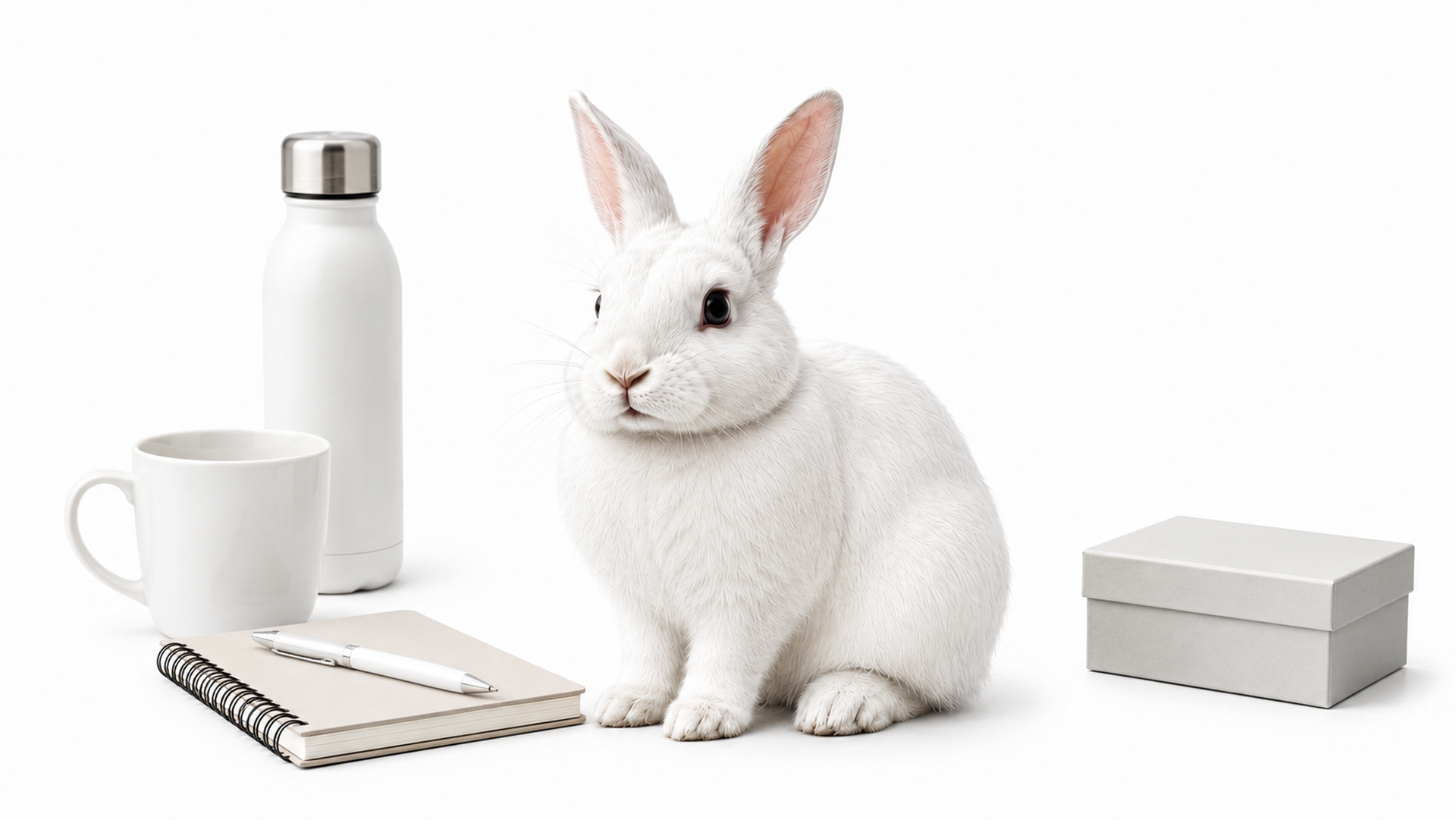
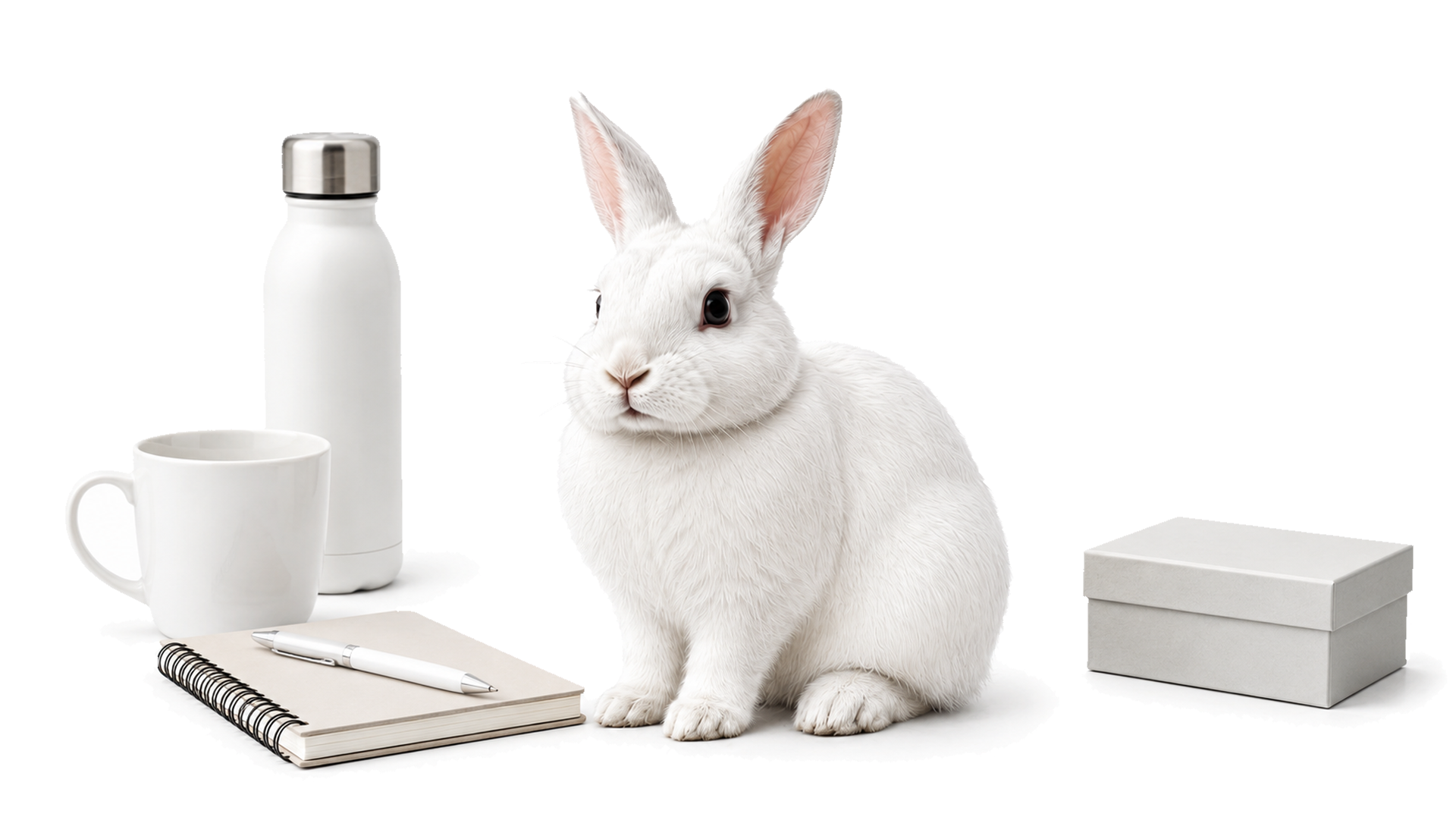
こんな感じで透明化させたあと、サムネに配置させればOK!
今後も、Webで扱いやすい画像づくりをサポートできるよう、改善を続けていきます。